
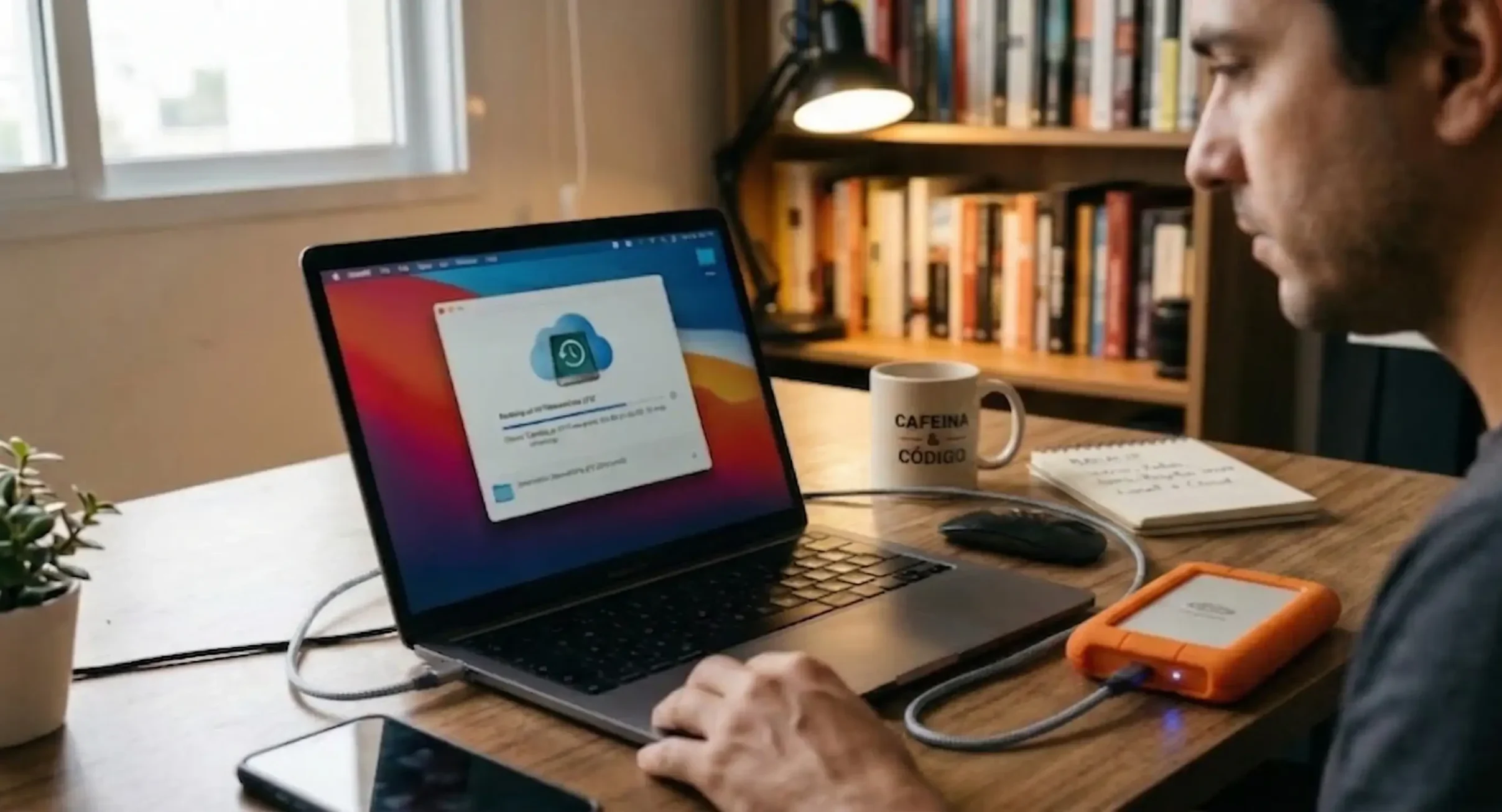
O guia do backup infalível: a regra 3-2-1 para nunca perder fotos ou arquivos de trabalho
Você já sentiu aquele frio na barriga indescritível ao ouvir um estalo metálico vindo do notebook antigo ou ao derramar café acidentalmente perto do teclado? Para fotógrafos, desenvolvedores, redatores e designers, o computador não é apenas uma máquina feita de plástico e silício; é um cofre digital, um baú de memórias insubstituíveis e a base de meses de faturamento financeiro. Em 2026, com SSDs NVMe ultrarrápidos que param de funcionar sem dar o menor aviso prévio e o aumento brutal de ataques silenciosos de sequestro de dados (os temidos ransomwares), confiar apenas na sorte virou uma roleta russa digital de alto risco. A verdade nua e crua na área de TI é: quem tem apenas um backup, na verdade não tem nenhum.

“Aquela sensação maravilhosa de ver a tela azul da morte e lembrar que a última vez que você salvou algo foi na semana passada…”
⚠️ Cuidado com a falsa segurança da nuvem sincronizada!
O Google Drive, Dropbox e o iCloud são ferramentas de produtividade excelentes, mas não são backups completos isolados. Eles são serviços de sincronização. Isso significa que se você (ou um vírus) deletar ou corromper um arquivo no seu PC, ele será deletado ou corrompido na nuvem segundos depois. Além disso, se você perder o acesso à sua conta por um bloqueio automático, erro de autenticação de dois fatores ou invasão hacker, a sua “segurança” some no mesmo instante.
Neste guia profundo você verá:
1. A regra 3-2-1: sua apólice de seguro digital definitiva
Esta não é uma regra técnica chata inventada para complicar a sua vida; é uma estratégia de sobrevivência endossada pelos maiores profissionais de segurança da informação do planeta. As estatísticas frias mostram que centenas de milhares de discos de armazenamento falham semanalmente no mundo todo, seja por desgaste natural, falhas de firmware ou “acidentes de percurso” como picos de energia. A regra 3-2-1 funciona com base em um cálculo simples de probabilidade: se a chance de um HD queimar é de 1 em 100, a chance de três falharem exatamente no mesmo milissegundo é quase nula. O framework se divide da seguinte forma:
- 3 Cópias no total: Você precisa ter o seu dado primário (o arquivo original que você edita e abre todos os dias no SSD principal do seu notebook) e mais duas cópias exatas e separadas de segurança.
- 2 Mídias (formatos/dispositivos) diferentes: Não adianta ter dois backups salvos em duas partições do mesmo HD, ou em dois pendrives da mesma marca guardados na mesma gaveta. Falhas costumam acontecer em lote. Use tecnologias e dispositivos independentes (por exemplo: um disco rígido externo mecânico para uma cópia e um servidor em nuvem ou um NAS na sua rede local para a outra).
- 1 Cópia fora de casa (Offsite): Este é o pilar que salva empresas de irem à falência. Se houver um infortúnio físico — um furto ao seu escritório, uma inundação ou um incêndio —, todo o seu hardware local será destruído. Por isso, pelo menos uma cópia deve existir fisicamente longe de você (em um servidor na nuvem de alta confiabilidade ou num HD na casa dos seus pais).
2. Por que o cenário de 2026 exige mais rigor?
Até alguns anos atrás, a maior preocupação era o “bit rot” (a degradação natural dos dados magnéticos) ou a falha mecânica de agulhas de HDs batendo no prato. Em 2026, a realidade é muito mais agressiva.
A fragilidade silenciosa do SSD: Os computadores atuais usam armazenamento em flash (SSD NVMe). Eles são absurdamente rápidos, mas diferentemente dos HDs antigos que ficavam lentos e faziam barulhos de “clique” antes de morrer — te dando tempo para salvar os dados —, um SSD costuma sofrer morte súbita. O chip controlador simplesmente queima e, em um segundo, todos os dados tornam-se irrecuperáveis por métodos domésticos.
Malwares avançados: Ransomwares modernos evoluíram. Eles não atacam apenas a sua máquina primária, eles buscam ativamente por HDs externos conectados nas portas USB e pastas de rede (Google Drive local) para criptografar seus backups também. É por isso que o conceito de “Air Gap” (uma cópia que fica fisicamente desconectada da energia e da rede na maior parte do tempo) tornou-se a evolução natural da regra 3-2-1.
3. Físico ou nuvem? A resposta definitiva é o ecossistema híbrido
O debate entre quem defende guardar HDs na estante e quem confia cegamente no Vale do Silício acabou. O backup perfeito exige o melhor dos dois mundos. Entenda como aplicar a estratégia cruzada:
Backup físico local (HD/SSD/NAS)
- Velocidade de restauração: Instantânea (Gigabits por segundo)
- Privacidade: Absoluta (Você é o dono físico do dado)
- Custo a longo prazo: Apenas o valor inicial do disco
- Frágil a desastres físicos e falhas mecânicas
Backup em nuvem (Cofre Offsite)
A nuvem não é mágica; é apenas o computador de outra pessoa muito bem administrado. Serviços especializados como Backblaze ou Proton Drive operam como cofres. Se o mundo físico ao seu redor colapsar, seus 500GB de projetos estão seguros lá. A desvantagem? Restaurar centenas de gigabytes depende puramente da velocidade e estabilidade da sua internet.
4. Como automatizar tudo sozinho (sem pagar assinaturas exorbitantes)
O ser humano é falho. Fazer backup manual copiando e colando pastas no final do expediente é o caminho mais rápido e certeiro para o erro. Um dia você estará cansado, no outro estará atrasado, e no terceiro dia o desastre acontece. O segredo da resiliência tecnológica não está em lembrar de fazer o backup, mas em configurar o seu ambiente para que isso aconteça apesar de você. Você não precisa de servidores caros para isso.
Ferramentas de código aberto que processam os dados diretamente na sua máquina (sem enviar chaves para servidores de terceiros) são o padrão ouro da eficiência. Softwares maduros criam as chamadas “cópias diferenciais” — eles não copiam seus 200GB inteiros de novo a cada execução, apenas o documento de 2MB que você alterou nos últimos cinco minutos, economizando tempo e desgaste do disco.
5. Perguntas frequentes (FAQ)
Conselho do Brendon Laion:
A DICA DE OURO DO ESPECIALISTA
- O teste de fogo do desespero: O maior erro de quem configura um backup é presumir que ele está funcionando perfeitamente sem testar. Uma vez por semestre, crie um evento no seu calendário: tente restaurar um arquivo complexo do seu backup direto em outro computador. Se ele abrir perfeitamente, você está seguro. Se a senha de criptografia falhar ou o arquivo vier corrompido, você acaba de se salvar de um desastre real.
- Desconecte o físico (O princípio do Air Gap): A conveniência de deixar o HD de backup plugado no notebook para sempre é tentadora, mas é uma falha crônica de segurança. Após a sua rotina de backup semanal ou diária ser concluída pelo software, aplique o eject e tire o cabo USB fisicamente da máquina. Se houver um ataque hacker que tente travar suas portas ou um surto na placa-mãe, a sua “bóia de salvação” estará desconectada e imune ao impacto.
- Sua privacidade, suas regras: Se você vai jogar dados sensíveis de clientes ou fotos de família na nuvem, nunca confie cegamente nas Big Techs. Use ferramentas de cliente como o Cryptomator para encriptar seus arquivos localmente antes de subi-los para o Google Drive ou Dropbox. Assim, mesmo que ocorra um vazamento nos servidores deles, seus arquivos estarão ilegíveis.
Leia também 🔗
- O que olhar antes de comprar um notebook em 2026: Fuja das armadilhas
- SSD SATA ou NVMe: Qual é realmente a melhor opção para acelerar seu Windows?
- Segurança Digital: Como proteger seus dispositivos contra injeção de IA maliciosa

“Dormindo com a paz de espírito de quem sabe que a regra 3-2-1 e o Air Gap estão configurados e funcionando.” 😌
Ei, o guia te salvou de uma tragédia anunciada? Se as estratégias deste artigo te ajudaram a configurar um ambiente digital seguro e à prova de desastres, ajude o Resumo Flash a continuar operando de forma gratuita e independente, sem paywalls para você:
Atualizado em 13 de Abril de 2026
Tem alguma ideia?
Compartilhe sua reação ou deixe uma resposta rápida — adoraríamos saber o que você pensa!
-
 0
0
-
0
-
0
-
0
-
0
-
0


